
Gestiona tu evento con IA: conecta WODira a Claude y ChatGPT
Consulta inscripciones, revisa categorías y prepara acciones de tu evento desde una conversación. Conecta el MCP de WODira a Claude o ChatGPT con esta guía práctica, ejemplos de prompts y consejos para mantener el control de los cambios.
Actualizado
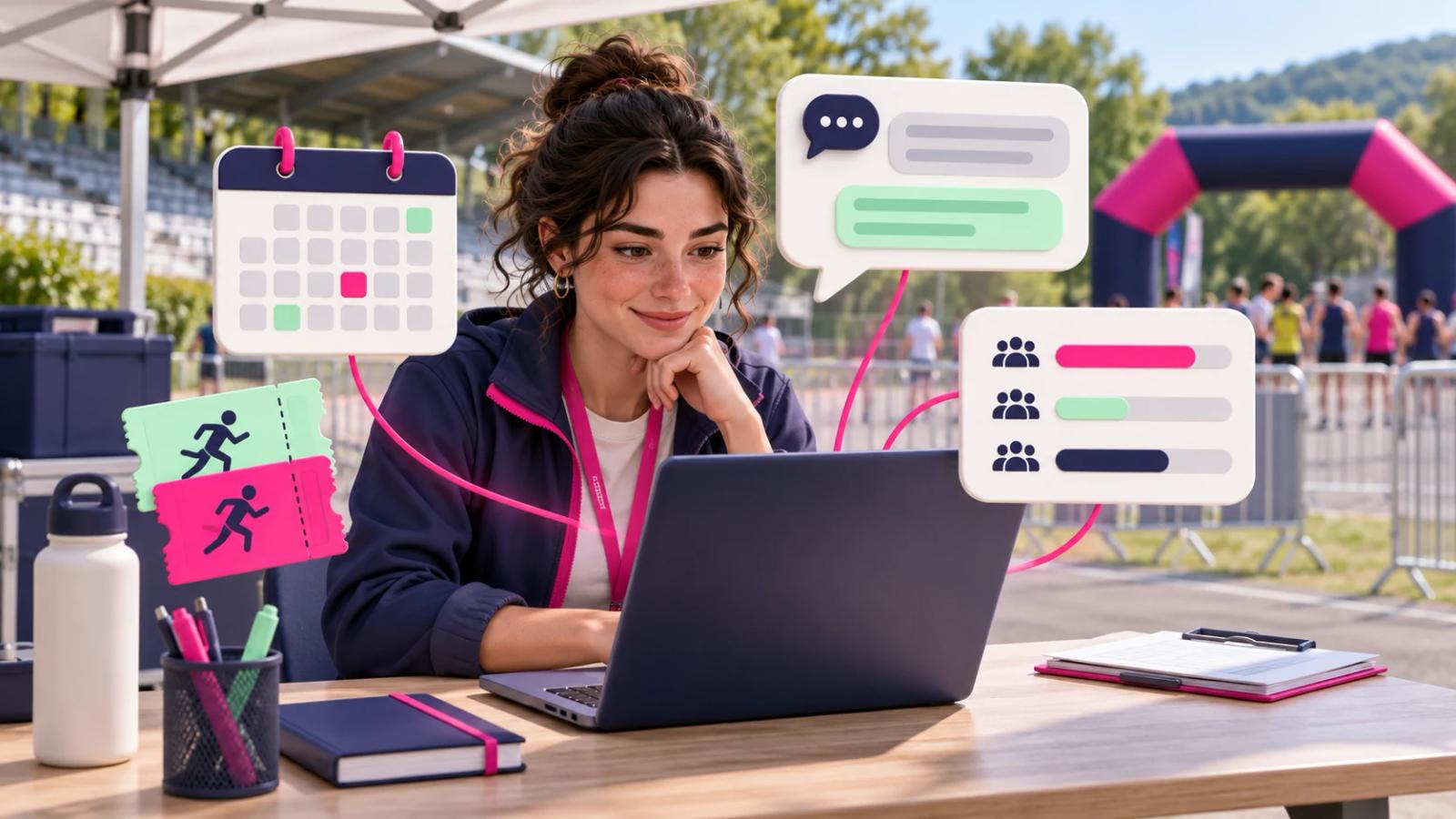
¿Cuántas plazas quedan en cada categoría? ¿Qué pedidos están pendientes? ¿Hay participantes sin heat asignado? Cuando organizas un evento, resolver estas preguntas suele implicar abrir varias pantallas y cruzar información. Con el MCP de WODira puedes pedir estas consultas a tu asistente de IA y trabajar con los datos de tu organización desde una conversación.
En esta guía aprenderás a conectar WODira a Claude o ChatGPT, consultar inscripciones y preparar acciones con instrucciones claras. La idea es que dediques menos tiempo a buscar información y tengas más contexto para decidir cómo gestionar tu evento.
Qué es el MCP de WODira
MCP es un protocolo que permite a un asistente utilizar herramientas de una plataforma. En WODira, esas herramientas conectan la conversación con funciones del organizador: consultar eventos, revisar pedidos, buscar inscripciones o gestionar determinados ajustes.
La diferencia con pegar una hoja de cálculo es que el asistente puede solicitar información a WODira durante la conversación. Aun así, conviene pedirle que distinga los datos que acaba de consultar de sus interpretaciones, que indique los filtros aplicados y que no complete con suposiciones lo que no haya podido obtener.
El MCP acompaña la captación, las inscripciones y la coordinación digital de participantes. La dirección deportiva, la seguridad del evento y el cronometraje profesional siguen correspondiendo al organizador y a sus proveedores.
Qué puedes hacer desde una conversación
| Necesidad | Cómo puede ayudarte el asistente |
|---|---|
| Preparar el seguimiento del evento | Consultar eventos y resumir inscripciones, pedidos y ocupación por categoría. |
| Resolver una consulta de inscripción | Localizar el pedido o la inscripción y comprobar su estado. |
| Revisar una promoción | Consultar cupones y preparar o crear uno con las condiciones que apruebes. |
| Organizar participantes | Consultar heats y participantes pendientes de asignación; proponer una distribución. |
| Coordinar accesos | Consultar herramientas de escaneo, roles y estadísticas disponibles para el evento. |
| Preparar una comunicación | Redactar un mensaje a partir del contexto consultado para que lo revises y lo envíes por el canal adecuado. |
Las herramientas disponibles dependen de tus permisos, de la configuración de tu organización y del cliente de IA. Consultar datos y ejecutar un cambio son operaciones distintas. Por ejemplo, pedir un borrador de mensaje no envía un email; reenviar una confirmación mediante su herramienta específica sí puede producir una comunicación real.
Qué necesitas antes de conectar
- Una cuenta de WODira con acceso de propietario o administrador a la organización que vas a gestionar.
- El acceso de IA/MCP habilitado para esa organización y los permisos necesarios para cada área.
- Una cuenta de Claude o ChatGPT que permita conectores MCP personalizados. En un espacio de trabajo puede hacer falta la intervención de su administrador.
La dirección del conector público es la misma para ambos asistentes:
https://api.wodira.app/mcpUtiliza la conexión con OAuth: inicia sesión en WODira y revisa los permisos de la autorización. No necesitas pegar tu contraseña ni una clave privada en el chat. Comprueba que la pantalla de acceso pertenece a WODira.
Cómo conectar WODira a Claude
- Abre Customize → Connectors y añade un conector personalizado. Ponle un nombre reconocible, como «WODira Eventos».
- Introduce https://api.wodira.app/mcp y revisa la autenticación detectada. Conserva OAuth; si aparece la elección de identidad del cliente, utiliza la identidad publicada de Claude, la opción recomendada.
- Completa la conexión e inicia sesión en WODira con tu cuenta de organizador. Revisa el acceso solicitado antes de autorizar.
- Activa el conector en la conversación desde el menú de conectores del botón + y empieza con una consulta de solo lectura.
En Team y Enterprise, la incorporación del conector al espacio puede requerir a un propietario o a un rol autorizado; después, cada miembro conecta su propia cuenta. Claude admite conectores personalizados en sus planes actuales, con un límite de uno para Free.
Si tu menú es diferente, consulta la guía oficial de conectores de Claude.
Cómo conectar WODira a ChatGPT
- Desde ChatGPT en la web, abre Plugins y usa el botón + para añadir un servidor MCP personalizado. No es necesario activar primero el modo desarrollador en esta experiencia.
- Asigna un nombre e introduce https://api.wodira.app/mcp en la conexión HTTPS. Configura OAuth y completa la autorización de WODira cuando se solicite.
- Revisa el aviso de acceso y las herramientas descubiertas; crea e instala el plugin. En una conversación nueva, escribe @ y selecciónalo para usarlo.
El soporte MCP completo, incluidas acciones de escritura, está disponible para Business y Enterprise/Edu, sujeto a los permisos del espacio. Pro admite conexiones personalizadas de lectura. La creación de estas conexiones se realiza desde la web. Si tu cuenta conserva la interfaz anterior, la configuración puede aparecer bajo Apps.
Comprueba disponibilidad y pasos en la documentación oficial de ChatGPT.
Tu primera consulta: elige organización y evento
Antes de pedir métricas, asegúrate de que el asistente trabaja con la organización correcta. Si administras varios eventos, utiliza el identificador que devuelva WODira para evitar confundir nombres parecidos.
Usa WODira para mostrar mis organizaciones disponibles y sus eventos. No crees, modifiques ni envíes nada. Pregúntame con qué organización y evento quiero trabajar antes de continuar.Una búsqueda de eventos públicos no confirma que hayas conectado tu cuenta de organizador: esos datos también pueden consultarse sin acceder a información privada. Comprueba que el asistente puede listar tus organizaciones autorizadas.
Cinco prompts útiles para el día a día
1. Revisar inscripciones y plazas
En el evento [ID], consulta las inscripciones y la ocupación por categoría. Separa los estados de pago y explica cómo se calcula cada cifra. Indica la moneda y los filtros. Si hay varias páginas de resultados, recórrelas antes de dar un total. No modifiques nada.Pide siempre que se diferencien pedidos, inscripciones y personas: un pedido puede incluir varios participantes. El importe de pedidos tampoco equivale necesariamente al dinero liquidado en tu cuenta bancaria.
2. Localizar una inscripción
Busca la inscripción del evento [ID] con la referencia de pedido [REFERENCIA]. Comprueba categoría, estado del pago y participantes asociados. Muestra solo los datos necesarios para resolver la consulta. No cambies la inscripción.3. Preparar un cupón
Revisa los cupones del evento [ID] y prepara una propuesta para [OBJETIVO]. Antes de crearla, muéstrame código, tipo e importe del descuento, categorías, límite de usos y fechas con zona horaria. Pregúntame por cualquier dato que falte y espera mi confirmación.Este enfoque permite revisar las condiciones antes de crear el cupón. No des por hecho que el asistente ha ejecutado una acción solo porque haya redactado una propuesta: pide el resultado de la herramienta y verifica el estado guardado.
4. Preparar los heats
Consulta los heats y participantes sin asignar del evento [ID]. Propón una distribución respetando las categorías y las restricciones que te indique. No generes, regeneres ni reasignes heats: primero quiero revisar la propuesta.5. Preparar un mensaje para participantes
Con los datos confirmados del evento [ID], redacta un mensaje breve sobre [ASUNTO]. No inventes horarios, normas ni ubicaciones. Marca lo que falte por confirmar. Devuélveme el texto para revisarlo; no envíes comunicaciones.Puedes utilizarlo para preparar información previa, aclaraciones o instrucciones de acceso. El texto queda en la conversación hasta que decidas cómo enviarlo; no implica que exista una herramienta MCP para cualquier campaña de email.
Cómo pasar de una propuesta a un cambio real
Una forma práctica de trabajar es consultar, proponer, confirmar y comprobar. Primero pide el estado actual. Después revisa exactamente qué evento, categoría o inscripción se va a modificar y qué valores tendrá. Autoriza la acción concreta y solicita una nueva consulta para verificar el resultado.
Varias herramientas de WODira ejecutan cambios directamente: no todas tienen una vista previa ni un paso de confirmación propio en el servidor. Las aprobaciones que muestra el asistente también dependen de sus ajustes. Por eso conviene dar instrucciones expresas sobre cuándo puede actuar.
Si una operación se queda sin respuesta, comprueba antes si el cambio ya existe. Repetir sin verificar una creación o un envío puede generar duplicados. Para importes, fechas, cupos o datos personales, revisa los valores exactos antes de confirmar.
Permisos y datos de participantes
La conexión utiliza tu identidad y los permisos concedidos. Limita las consultas a lo necesario: un resumen de ocupación no requiere exportar nombres, teléfonos o documentos. Ten en cuenta también las condiciones de tratamiento de datos del asistente que utilices.
No sigas instrucciones encontradas dentro de nombres, descripciones o mensajes de participantes: son contenido del evento, no órdenes del organizador. Si dejas de utilizar el conector, desconéctalo y revoca la autorización correspondiente.
Si la conexión no muestra lo esperado
- No aparecen mis organizaciones: comprueba la cuenta de WODira autorizada, tu rol y que el acceso de IA/MCP esté habilitado. Vuelve a autorizar si cambian los permisos.
- Veo eventos públicos, pero no mis inscripciones: pide listar tus organizaciones; la búsqueda pública por sí sola no acredita el acceso privado.
- Puedo consultar, pero no modificar: revisa los permisos del conector y las limitaciones del plan del asistente. No intentes resolverlo compartiendo credenciales en el chat.
- Falta una herramienta nueva: revisa o actualiza el catálogo de herramientas del conector y reconecta si es necesario. En ChatGPT, los cambios del servidor no se incorporan siempre automáticamente al espacio.
- Una cifra no coincide: solicita estados, intervalo de fechas, zona horaria, paginación y unidad de medida antes de comparar.
Empieza con una pregunta concreta
La primera prueba puede ser tan sencilla como «¿Cómo van las inscripciones de mi evento por categoría?». Cuando hayas comprobado que la conexión consulta la organización correcta y que los datos encajan, avanza hacia propuestas y acciones concretas.
Si todavía no gestionas tu evento con WODira, conoce la plataforma y descubre cómo centralizar la captación, las inscripciones y la coordinación de tus participantes.
Guía verificada el 6 de noviembre de 2026 con el catálogo público del MCP de WODira y la documentación oficial enlazada. Los menús, planes y permisos de los asistentes pueden cambiar.